ひと押しで、変わる。 飾りを引くと、 ボタンを押して、見比べてみよう。
飾りを引いてみる ✦ 見出しと飾りが、目立ちたがっています。
飾りが多い 見本や教材から探したい方へ 1 つくる 2 直す 3 確かめる 依頼文をコピーして、Codexへ。 準備する素材はありません 依頼文をコピー
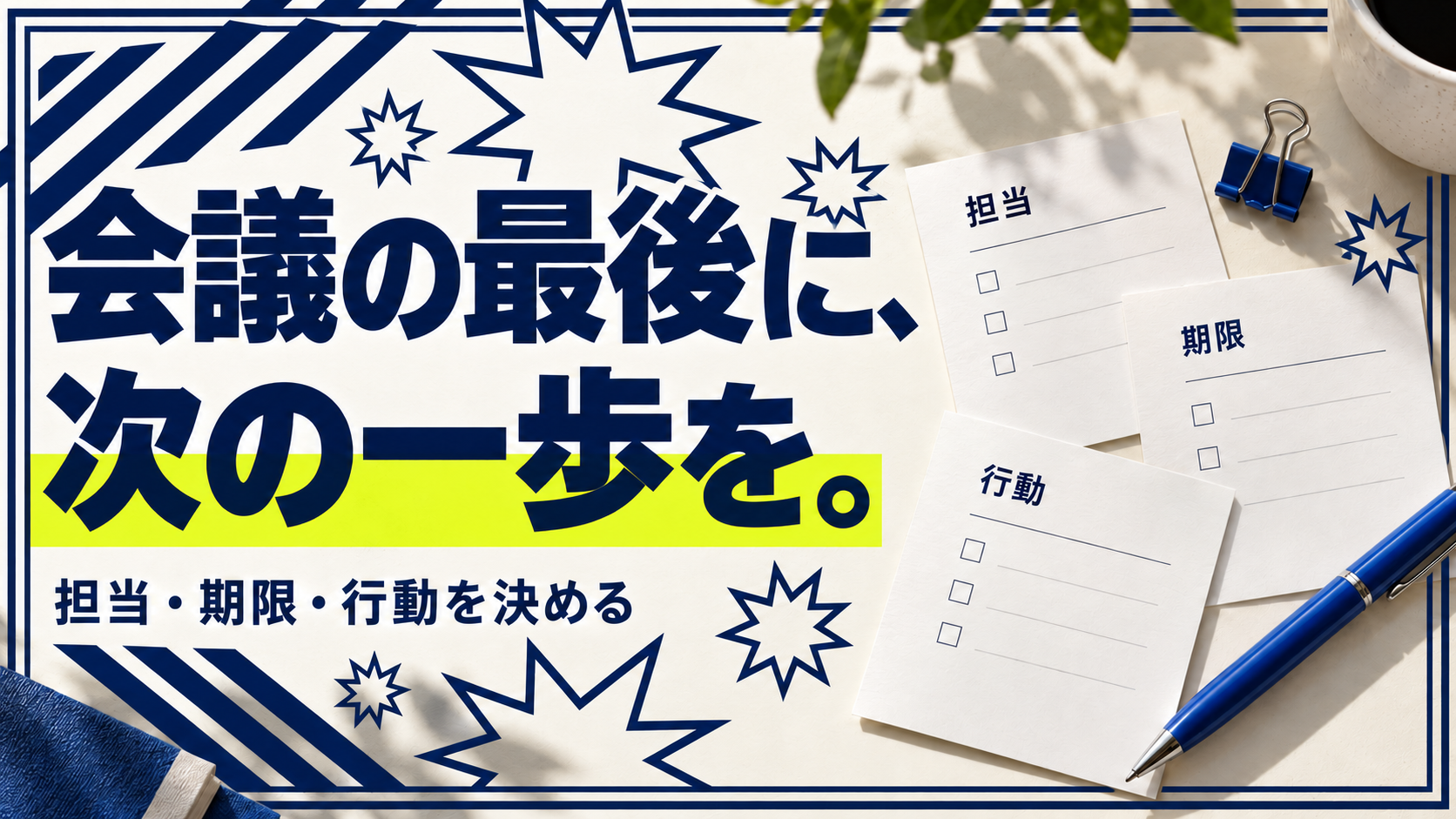
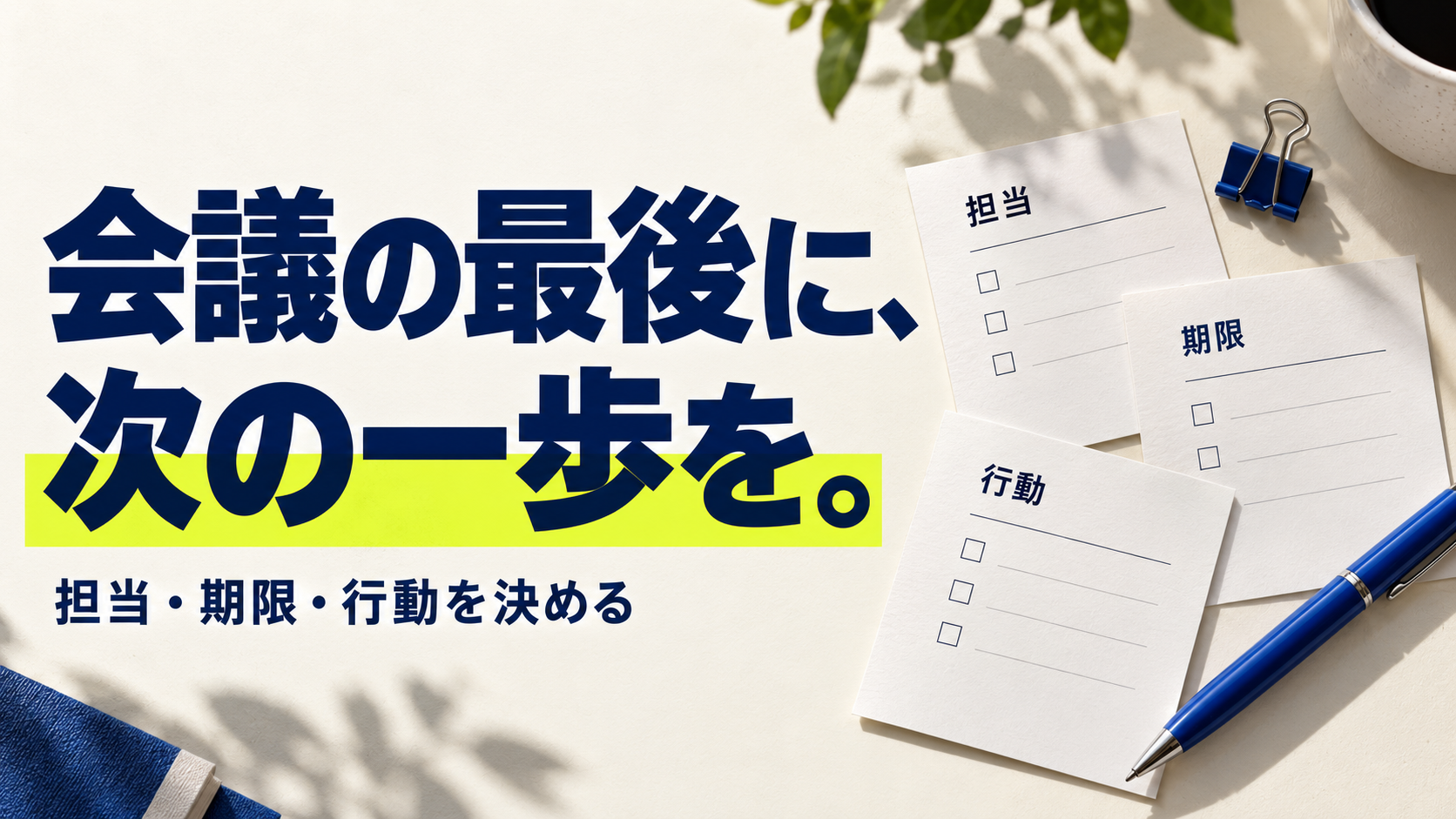
依頼文を見る ImageGenで、日本のビジネス記事に使う横長16:9のサムネイルを制作してください。
見出しは「会議の最後に、」「次の一歩を。」、補足は「担当・期限・行動を決める」。
温かな生成りの背景。左約6割に濃紺の大きな極太ゴシック文字。2行目の下にライムの帯。右に「担当」「期限」「行動」と書いた3枚のメモ用紙、青いペンとクリップを写真のような質感で配置。
日本語の正確さ、余白、文字の強弱を重視し、星形・飾り枠・発光を足さないでください。PNGで保存し、実寸を知らせてください。公開はしないでください。画像生成が使えない環境の場合はその旨を伝えてください。画像を用意した → この見本を目指します。生成結果は毎回異なります。
画像生成が使えないとき 画像生成が使える環境で試すか、下の練習画像を保存して次のステップへ進めます。
練習画像を保存 ↓ 直すのは、気になる1点。 作った画像をCodexに添付し、次の依頼文を貼り付けます。
診断と修正の依頼文 依頼文をコピー
依頼文を見る 添付画像を小さく表示したとき、見出しより目立つ装飾や、読みにくい文字がないか確認してください。直す効果が最も大きい1点と理由を示し、私が選んでからImageGenで修正してください。問題がなければ無理に変更しないでください。見出し・補足・主役・配色は維持し、元画像を残して別名のPNGで保存してください。文字や写真に意図しない変化がないか、修正前後を見比べてください。どこを直すか迷ったら 飾りが多い→引く。文字が小さい→主見出しを大きく。主役が分からない→強調する場所を1つに。
7つの直し方を見る → 修正・比較できた → ← ホームへ はじめての制作クエスト 最初の1枚を、完成させよう。 見本を見て、試して、自分の題材へ。
まずはサムネイルで1周。変えるのは、気になる1点だけ。
架空の題材を使った制作演習です。サムネイルはImageGen、他の用途は編集可能なSVGで練習します。
見本について サムネイルの完成見本はImageGenで生成し、比較用に装飾を追加した画像も用意しました。修正工程の実録ではありません。他の演習はコードで制作したSVGです。いずれも効果測定事例ではありません。
練習セットを保存 ↓ ZIPを解凍し、企画書と素材をCodexへ添付。下のステップで依頼文をコピーします。
サムネイル セミナー広告 図解 素材画像
サムネイルをつくる 1 材料とゴールを決める 題材:会議の最後に「担当・期限・行動」を記録する方法。
企画書を保存 ·
素材を保存 2 初稿をつくる 企画書と素材をCodexへ添付し、依頼文を渡します。
制作依頼文 コピー
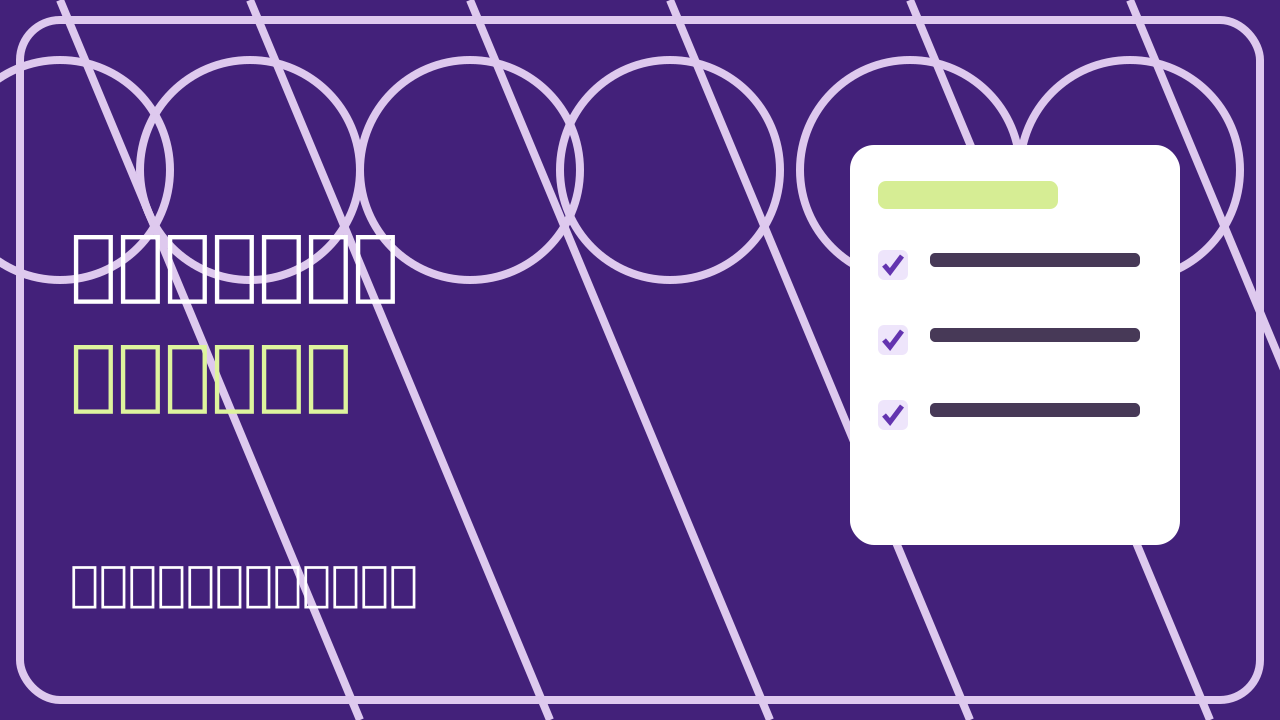
依頼文を開く ImageGenで、横長16:9の記事サムネイルを制作してください。見出しは「会議の最後に、」「次の一歩を。」、補足は「担当・期限・行動を決める」。左約6割に大きな濃紺の極太ゴシック。背景は温かな生成り。右に「担当」「期限」「行動」と書いた3枚のメモ用紙、青いペンとクリップを自然な写真表現で置く。2行目の下にライムの帯。不要な記号、枠、発光は加えない。文字の正確さと余白を確認しPNGを保存してください。画像生成が使えない場合は利用できないと伝えてください。公開はしないでください。装飾を追加した比較用見本|飾りが文字と競合している 3 1点を直して、比べる 見出しと競合する飾りを外し、行動リストを見せる。
修正依頼文 コピー
依頼文を開く 添付した装飾の多い比較用画像をImageGenで編集してください。外周の二重枠、星形、斜線だけを削除。見出し・補足・メモ用紙・ペン・植物の影・配色・構図は維持。元画像を残して別名のPNGで保存し、文字や写真に意図しない変化がないか比較してください。完成見本|見出しと競合する飾りを外し、行動リストを見せる。 完成PNGを保存 ↓ セミナー広告をつくる 1 材料とゴールを決める 題材:会議の最後に「担当・期限・行動」を記録する方法。
企画書を保存 ·
素材を保存 2 初稿をつくる 企画書と素材をCodexへ添付し、依頼文を渡します。
制作依頼文 コピー
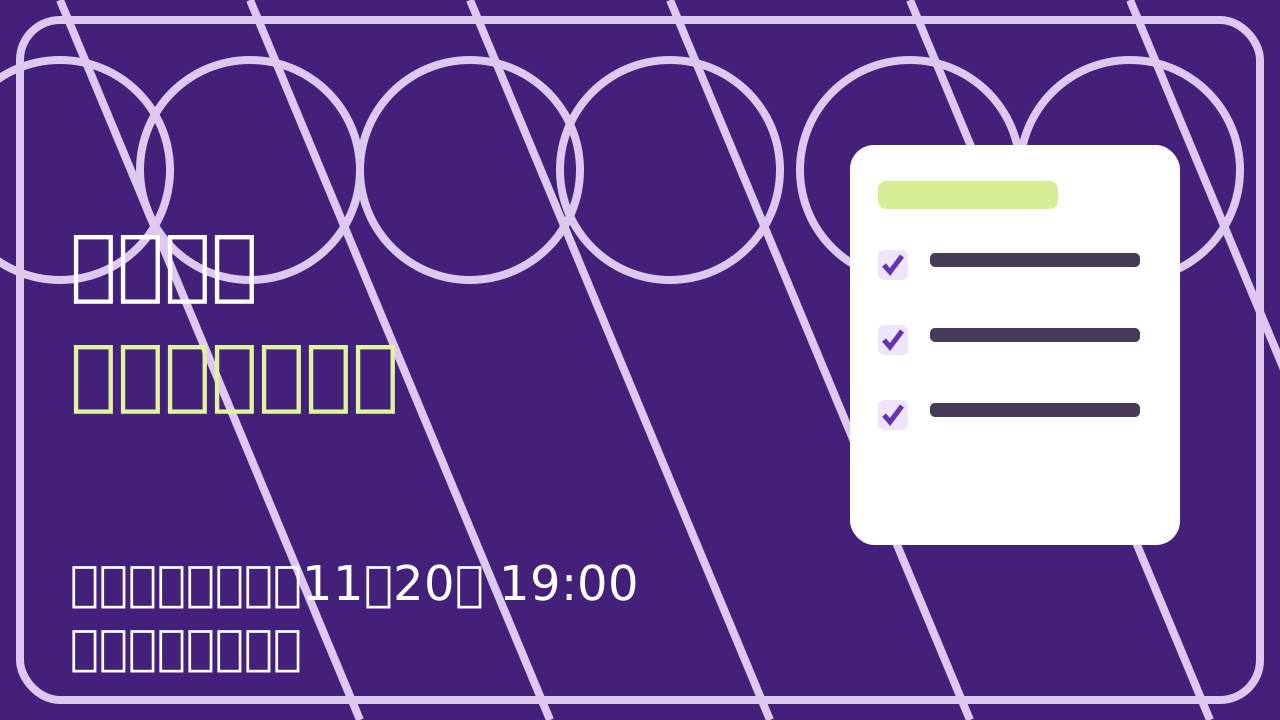
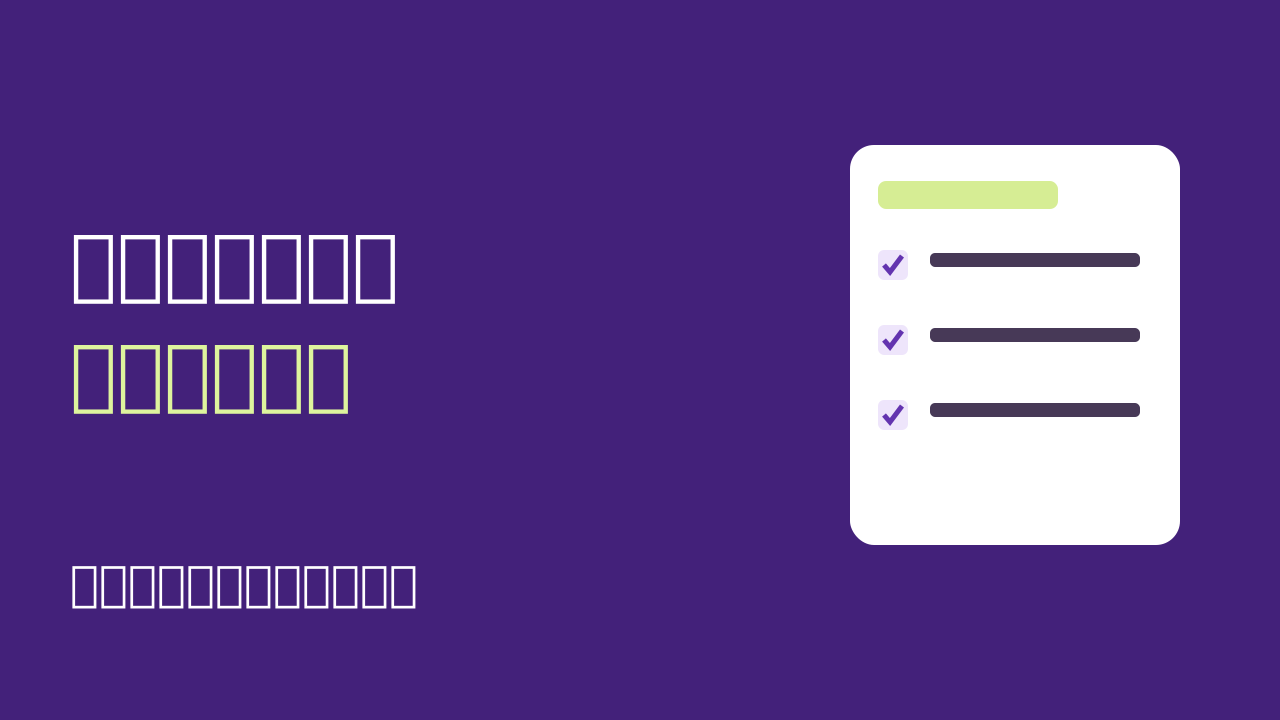
依頼文を開く 添付の企画書と素材で、セミナー広告を1280×720pxの編集可能なSVGとして作成してください。目的は「企画を読み、参加条件を確認する」。紫 #43217a、白、ライム #def49dを使います。見出し「会議を、行動に変える。」、補足「練習用イベント|11月20日 19:00|オンライン|無料」を改変せず使用してください。画像生成が使えなくても、支給SVGと編集可能な文字で制作してください。最初に構図を2案示し、私が選んだ後にdraft.svgを作成。ブラウザで表示し、はみ出しと文字の読みやすさを確認してください。公開はしないでください。初稿見本|飾りが文字と競合している 3 1点を直して、比べる 便益を主見出しにし、日時・開催形式・料金を補足へまとめる。
修正依頼文 コピー
依頼文を開く draft.svgを修正してください。便益を主見出しにし、日時・開催形式・料金を補足へまとめる。意味のない背景の模様と飾り枠を削除してください。企画書の情報と素材の意味は維持してください。元ファイルを残してfinal.svgへ保存し、修正理由と元から変えていない点を説明してください。1280×720と幅320pxの両方で見切れ・重なりを確認してください。完成見本|便益を主見出しにし、日時・開催形式・料金を補足へまとめる。 編集できる完成SVGを保存 ↓ 図解をつくる 1 材料とゴールを決める 題材:会議の最後に「担当・期限・行動」を記録する方法。
企画書を保存 ·
素材を保存 2 初稿をつくる 企画書と素材をCodexへ添付し、依頼文を渡します。
制作依頼文 コピー
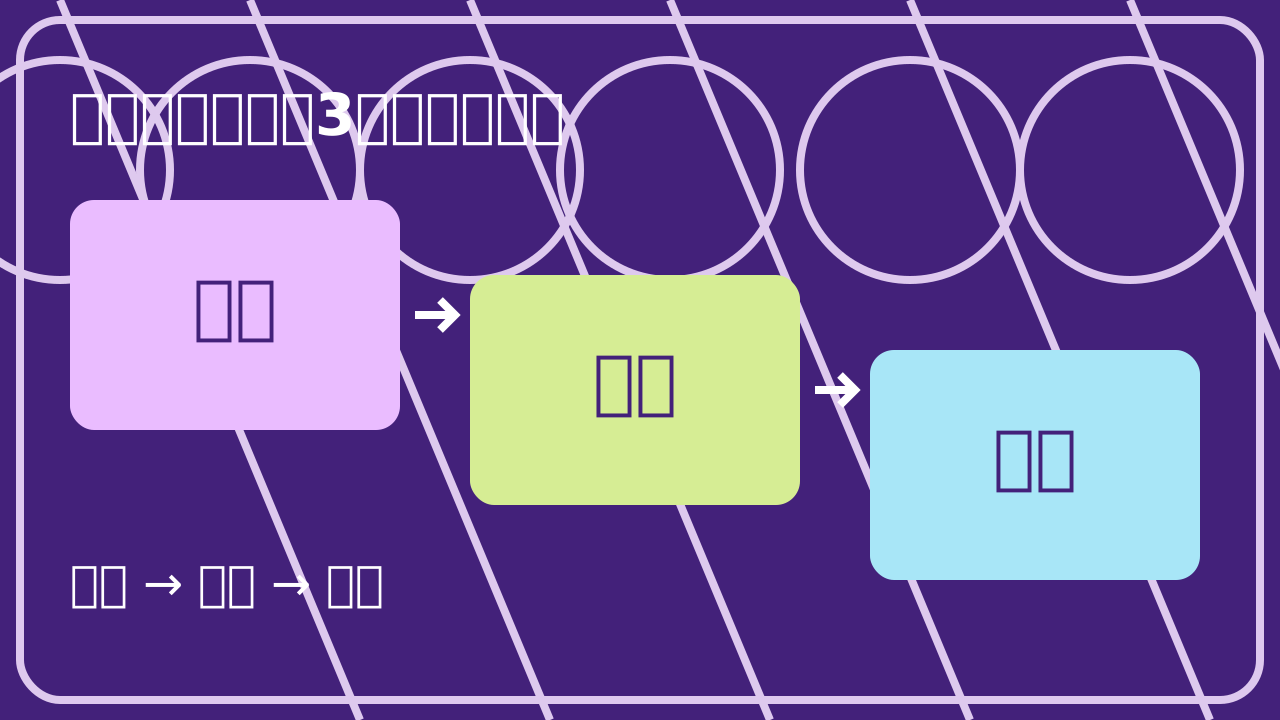
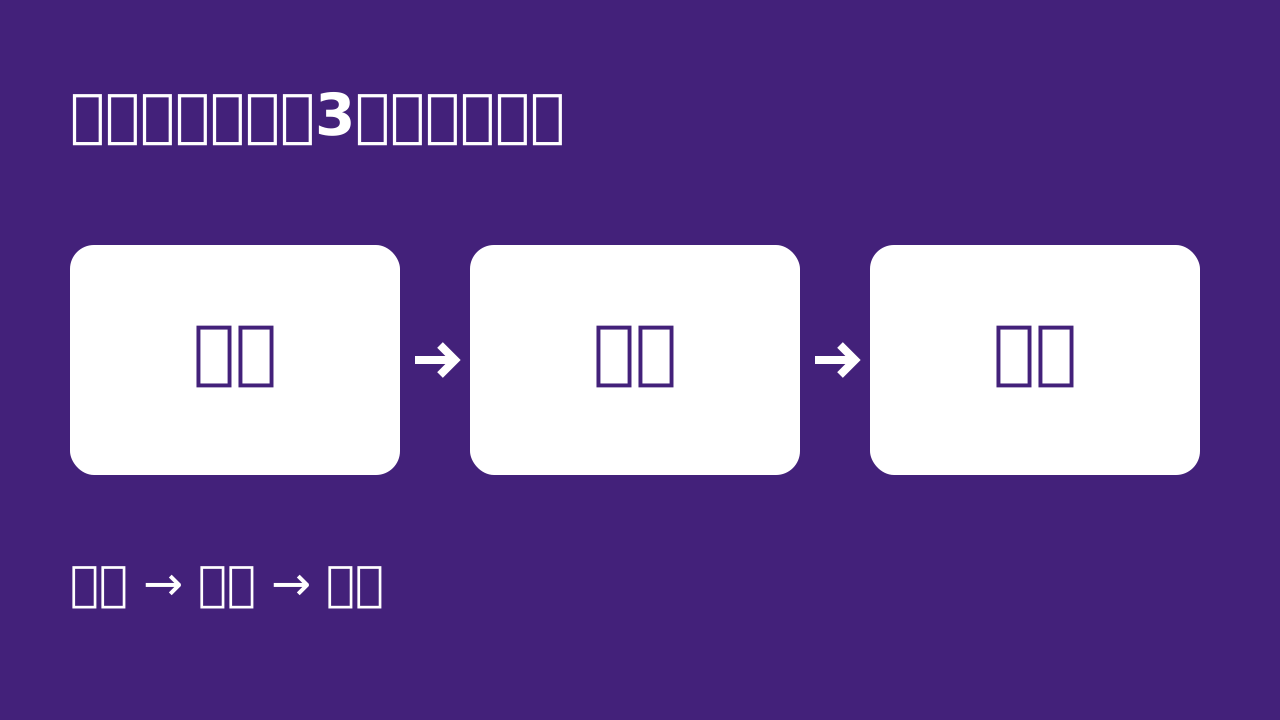
依頼文を開く 添付の企画書と素材で、図解を1280×720pxの編集可能なSVGとして作成してください。目的は「会議終了時に3項目を記録する」。紫 #43217a、白、ライム #def49dを使います。見出し「決めたことを、3つに分ける。」、補足「担当 → 期限 → 行動」を改変せず使用してください。画像生成が使えなくても、支給SVGと編集可能な文字で制作してください。最初に構図を2案示し、私が選んだ後にdraft.svgを作成。ブラウザで表示し、はみ出しと文字の読みやすさを確認してください。公開はしないでください。初稿見本|要素の位置と色が揃っていない 3 1点を直して、比べる 3項目を同じ大きさで揃え、記入する順番を矢印で示す。
修正依頼文 コピー
依頼文を開く draft.svgを修正してください。3項目を同じ大きさで揃え、記入する順番を矢印で示す。企画書の情報と素材の意味は維持してください。元ファイルを残してfinal.svgへ保存し、修正理由と元から変えていない点を説明してください。1280×720と幅320pxの両方で見切れ・重なりを確認してください。完成見本|3項目を同じ大きさで揃え、記入する順番を矢印で示す。 編集できる完成SVGを保存 ↓ 素材画像をつくる 1 材料とゴールを決める 題材:会議の最後に「担当・期限・行動」を記録する方法。
企画書を保存 ·
素材を保存 2 初稿をつくる 企画書と素材をCodexへ添付し、依頼文を渡します。
制作依頼文 コピー
依頼文を開く 添付の企画書と素材で、素材画像を1280×720pxの編集可能なSVGとして作成してください。目的は「別の見出しにも使える背景を手に入れる」。紫 #43217a、白、ライム #def49dを使います。文字は入れず、左55%を余白にしてください。画像生成が使えなくても、支給SVGと編集可能な文字で制作してください。最初に構図を2案示し、私が選んだ後にdraft.svgを作成。ブラウザで表示し、はみ出しと文字の読みやすさを確認してください。公開はしないでください。初稿見本|文字用の余白が足りない 3 1点を直して、比べる 紙を右へ寄せ、左55%を静かな余白にする。文字は描かない。
修正依頼文 コピー
依頼文を開く draft.svgを修正してください。紙を右へ寄せ、左55%を静かな余白にする。文字は描かない。企画書の情報と素材の意味は維持してください。元ファイルを残してfinal.svgへ保存し、修正理由と元から変えていない点を説明してください。1280×720と幅320pxの両方で見切れ・重なりを確認してください。完成見本|紙を右へ寄せ、左55%を静かな余白にする。文字は描かない。 編集できる完成SVGを保存 ↓ うまくいかないとき 添付を読めない:企画書の本文をチャットへ貼り付け、素材のパスを伝える。 文字が崩れる:画像への描き込みをやめ、SVGの文字で重ねるよう依頼する。 見本と違う:見本のPNGまたはSVGも添付し、「維持する箇所」と「直す1点」を指定する。出力は環境によって異なります。 SVGをPNGにしたい:Codexに「このSVGを指定寸法でPNGへ書き出し、両方保存」と依頼する。実行環境の書き出し機能を確認する。 自分の題材で依頼書をつくる →
作りたいもの・困りごと
使う章
手元に残るもの
自分の記事を読んでもらう画像
06・サムネイル
画像の約束と記事の答えが一致した1枚
セミナーの告知画像
06・セミナー広告
対象・便益・日時・参加条件が伝わる1枚
複雑な話を1枚で説明
06・図解
比較・順序・関係が読み取れる1枚
背景・写真・イラストを用意
06・素材画像
文字を置く場所まで考えた素材
なんとなくAIっぽく見える
07・修正テク7選
症状に対応した1点修正
公開してよいか迷う
09・公開前チェック
未確認・修正点と、確認した記録
最短ルート :「02の依頼書を埋める → 06で用途を選ぶ → 07で1点修正 → 09で確認」。細かい配置や色で迷ったときだけ03〜05へ戻ってください。
掲載の数値は、公式仕様と教材の設計例を区別しています。作例は説明のために組んだものです。依頼文による生成結果やクリック率・時短効果を保証するものではありません。
3ステップを用途に合わせる
ステップ
サムネイル・広告
図解
素材画像
止める
周囲の画像と区別できる主役を作る
何を説明する図か、入口を1つ作る
使う画面の主役を邪魔せず、視線を支える
伝える
誰に何の価値があるか示す
比較・順序・因果・分類を正しく表す
場面・用途・質感が説明内容と合う
クリックさせる
本文・詳細・申込へ進む理由を作る
読み終えた後に判断・実行できる
組み込んだ画面の理解・行動を支える
図解や背景画像のすべてに、クリックを誘うコピーを載せる必要はありません。第3ステップは、用途に応じて「次の行動につなぐ」と読み替えます。
この章を学習済みにする 学習の記録です。公開の許可ではありません。
次へ:依頼書をつくる → 作業の順番は、内容を決める → 案を選ぶ → 作る → 直す → 確かめる 。AIへ全部を一度に任せるより、採用する案と修正点を人が選べる状態を作ります。
依頼書の記入例
以下は架空の講座です。実際のイベントや実績ではありません。
項目
記入例
目的
セミナーの詳細を開いてもらう
相手
会議で次の行動が決まらず困るチームリーダー
価値
次の会議で使う進行シートを1枚作る
本文・正本
研修内容、開催日時、料金、講師名を記載した企画書
必須情報
11月12日 19:00〜20:00/オンライン/参加無料
主見出し
会議を「話しただけ」で終わらせない
素材
実物の進行シート見本。個人情報を含まないもの
媒体・寸法
Peatixカバー/1840×900px
完了条件
日時が正しい、主見出しが小さくても読める、詳細と約束が一致
P01 材料から制作方針を決める
そのまま使える依頼文 コピー
依頼文を開く 次の情報を読み、1枚の画像の制作方針を整理してください。
目的:[見た人にしてほしいこと]
対象者と困りごと:[誰が何で困るか]
本文・企画の正本:[貼付または添付]
媒体と表示場所:[使用場所]
確認済みの寸法:[幅×高さpx]
必須情報:[名称・日付・料金など]
使用できる素材:[添付素材と用途]
ブランド条件:[色・書体・守ること]
出力は「伝える価値1文/見出し3案/必要な情報/省く情報/
適する構図/完成後の確認項目」にしてください。
数字・実績・効果を捏造せず、情報が足りなければ不足を示してください。
見出しは本文で答えを回収できる内容にしてください。
私が採用案を選ぶまで、画像生成は始めないでください。
選択後の制作指示
そのまま使える依頼文 コピー
依頼文を開く 選んだ案と制作方針に沿って1枚制作してください。
使える画像生成機能で、背景・主役のビジュアルを作ってください。
必須の日本語、日時、ロゴは正本と照合してください。
正確に生成できない文字は、背景とは分けて文字組みで仕上げてください。
指定サイズにできない場合は、出力実寸と調整方法を報告してください。
元の素材は残し、成果物を別名で保存してください。
画像を実際に見て、文字・切れ・重なり・内容を確認してください。
機能や権限の不足は隠さず、できない工程と代替方法を示してください。
外部への公開・送信は行わないでください。
Codexが参照できるファイルを指定するか、画像・本文をチャットへ添付します。特定のボタン位置やモデル名を暗記する必要はありません。画像生成・入力の機能は利用環境を確認してください。OpenAI公式:画像機能
この章を学習済みにする 学習の記録です。公開の許可ではありません。
次へ:レイアウト → まず、最初に見るもの → 次に読むもの → 最後に確かめるもの を決めます。情報の量を配置でごまかさず、読む順番を作れない情報は本文へ移します。
A|見出しを左、内容を伝える素材を右へ。 B|人物で関心を引き、見出し→日時の順に読ませる。 C|問いかけと視覚的な比喩を組み合わせる。 ImageGenで制作した架空の教材用作例。人物も生成画像です。
型
向く内容
作る順番
避けたい使い方
A 文字主役
悩み・問い・新しい視点
主見出しを置く → 補足を1つ → 背景を整える
長文を細字で詰める
B 左右分割
便益と人物・商品の組み合わせ
写真の範囲 → 見出しの範囲 → 余白
顔・商品と文字を重ねる
C 比較
修正前後・選択肢の違い
比較条件をそろえる → 2面に分ける → 違いを短く示す
片方だけ明るさや大きさを変えて優劣を演出する
D 手順
やり方・工程・流れ
順番を確定 → 番号を振る → 各工程を短文化
分岐を一本道にして誤解させる
E 主役を大きく
実物・成果物・写真の魅力
主役を選ぶ → トリミング → 短い見出し
中身と無関係な素材で目を引く
余白の出発点 :教材の横長作例は、外周を幅の約5%空けて組んでいます。これは組版の目安で、媒体が保証する安全領域ではありません。表示条件に応じて調整します。
P02 読む順番を構図にする そのまま使える依頼文 コピー
依頼文を開く 添付の本文・素材から、次の型で画像を設計してください。
使う型:[A文字主役/B左右分割/C比較/D手順/E主役を大きく]
媒体と寸法:[使用場所・幅×高さ]
最初に見せるもの:[主見出し・人物・成果物など]
次に見せるもの:[補足・画像など]
最後に確認してほしいもの:[日時・条件など]
必須文字:[原文]
Aは見出しを主役にし、補足の強さを下げる。
Bは画像と文字の領域を分け、重要な被写体に文字を重ねない。
Cは大きさ・背景・比較項目をそろえ、事実にない差を作らない。
Dは正本の順番を守り、必要な分岐や例外を省かない。
Eは題材に関係する主役を大きくし、見出しを短くする。
選んだ型だけを適用し、配置案と理由を先に示してください。
情報が収まらないときは文字を極端に縮めず、削る案を出してください。
この章を学習済みにする 学習の記録です。公開の許可ではありません。
次へ:配色 → 背景、主文字、強調の3役を決めます。下の配色は本教材の設計例で、特定の成果を保証する色ではありません。既存ブランドがあれば、そちらを優先してください。
明るい説明型 背景 #F7F5EF
暗い主役型 背景 #172132
落ち着いた告知型 背景 #EEF3EE
配色例
背景/文字/強調
向く使い方
注意
明るい説明型
#F7F5EF/#192536/#9A3412
解説・教育・読みやすさを優先する図解
薄い線だけで情報を分けない
暗い主役型
#172132/#FFFFFF/#F5D85B
周囲が明るい一覧で主役を区別する
黄色は強調箇所に絞る。黄色の面上は暗い文字
落ち着いた告知型
#EEF3EE/#18392B/#A43C32
対話・研修・自然な印象の告知
緑・赤の色だけで可否や差を示さない
紫色やグラデーションを使っただけで「AIっぽい」と決まるわけではありません。題材や周囲との関係がない色、全要素を同じ強さにする配色を見直します。白黒にしても見出しが先に見えるかを、補助的に確認すると強弱を見つけやすくなります。
P03 色の役割を整理する そのまま使える依頼文 コピー
依頼文を開く 添付画像の内容・構図・文字を維持し、配色だけを整理してください。
今回の目的:[読みやすい解説/主役の強調/落ち着いた告知など]
ブランド指定:[色コード。なければ「指定なし」]
希望の背景色・文字色・強調色:[色コードまたは希望]
背景・主文字・強調の役割を明示し、役割のない色を減らしてください。
強調色は読ませたい1箇所へ優先して使ってください。
色の違いだけで意味を伝えず、見出し・ラベル・形も使ってください。
文字と背景の明暗差を確認し、写真の上なら局所的な読みやすさも見てください。
変更前後を同じサイズで比較し、読みにくい組み合わせが残れば報告してください。
色でクリック率や感情が必ず変わるとは断定しないでください。
この章を学習済みにする 学習の記録です。公開の許可ではありません。
次へ:文字組み → STAGE 05 文字組みは、短く・強弱をつけ・意味で切る 読みにくいときは、大きさ・太さ・改行を整えます。
← 1枚つくる練習に戻る 画像の文字を増やす前に、本文へ任せられる情報を探します。小さいサムネイルに長いタイトルを全部載せる必要はありません。ただし、重要な条件を削って誤解させないようにします。
AIでサムネイルを作ったけれど
読む情報が多く、強弱がない そのサムネ、 3ステップで診断
意味で改行し、説明は補足へ
項目
出発点
崩れたときの直し方
主見出し
伝えることを1つ、意味のまとまりで1〜2行
文を短くする。助詞だけ・単語の途中で改行しない
補足
主見出しより明確に弱くする
主見出しの言い換えなら消す。新しい判断材料だけ残す
日時・条件
正確さを優先し、まとまりで配置
日付・時間・料金をばらばらに散らさない
フォント
日本語がそろった読みやすい書体を選ぶ
主見出しは太め、補足は標準。使えるウェイトと利用条件を確認
行間
教材例では主見出し1.1〜1.25倍を出発点にする
濁点・記号が接触しないか実サイズで確認
上記の行数・行間は実務の出発点です。すべてのサイズ・書体に通用する仕様ではありません。読めないときは、文字を縁取りや影で囲む前に、背景・文字量・大きさを見直します。
P04 文字組みを直す そのまま使える依頼文 コピー
依頼文を開く 添付画像の文字組みを修正してください。
必ずそのまま使う文字:[正式名称・日時・料金など]
短くしてよい文字:[主見出し・補足など]
最初に読ませたい言葉:[主見出し]
使用可能なフォント:[指定または「環境内の日本語対応書体」]
まず主見出しを1〜2行に収める短文化案を示してください。
意味のまとまりで改行し、単語の途中や助詞だけの行を避けてください。
主見出し・補足・日時に強弱をつけ、文字を極端に小さくして押し込まないでください。
必須文字は原文と照合してください。生成で文字が崩れる場合は、
背景と文字を分け、編集可能な文字として配置する方法を使ってください。
修正後、小さな表示でも読めるか確認してください。
この章を学習済みにする 学習の記録です。公開の許可ではありません。
次へ:用途別レシピ → 見本を選ぶ ImageGenで制作したオリジナル作例。実在の掲載広告ではありません。
記事サムネイル見本と依頼文を開く 記事サムネイル 見出しを大きく、右に内容を伝えるメモ用紙。 実際に使った生成プロンプト コピー
依頼文を開く Use case: ads-marketing. Create a finished, exceptionally high-quality Japanese editorial article thumbnail, landscape 16:9, 2048x1152. This is an ORIGINAL fictional design example for a professional design education site, not a screenshot, no mockup frame. It should look like an art-directed Japanese business/design magazine's actual note cover. Topic: turning meeting minutes into next actions. Exact main Japanese title in two strong lines: 「会議の最後に、」「次の一歩を。」. Small but readable supporting copy: 「担当・期限・行動を決める」. No other copy, logos, brands or made-up metrics. Composition: left 58% precise oversized heavy contemporary Japanese Gothic typography with considered line breaks; right 42% exquisite tactile editorial still-life photography of three white memo slips labelled exactly 「担当」「期限」「行動」, a cobalt-blue pen, a single cobalt binder clip on a warm ivory desk. Memo slips overlap elegantly, believable paper thickness, subtle natural shadows; evidence of a useful worksheet rather than generic AI iconography. One sharp acid yellow-green editorial underline/rectangle behind the second title line, deep midnight blue type, warm ivory background and controlled cobalt accents. Composition extends to edges, strong optical balance, huge legibility at mobile thumbnail size, subtle paper texture, premium Japanese graphic design sensibility, disciplined asymmetry. No gradients, no floating UI cards, no robots, no childish illustration, no rounded purple generic template, no glows, no decorative confetti. Japanese typography must be exact, crisp, no malformed characters. A complete polished flat image, not a collage of variants.セミナー告知見本と依頼文を開く セミナー告知 人物で関心を引き、価値と日時を別の階層に。架空人物・架空イベント。 実際に使った生成プロンプト コピー
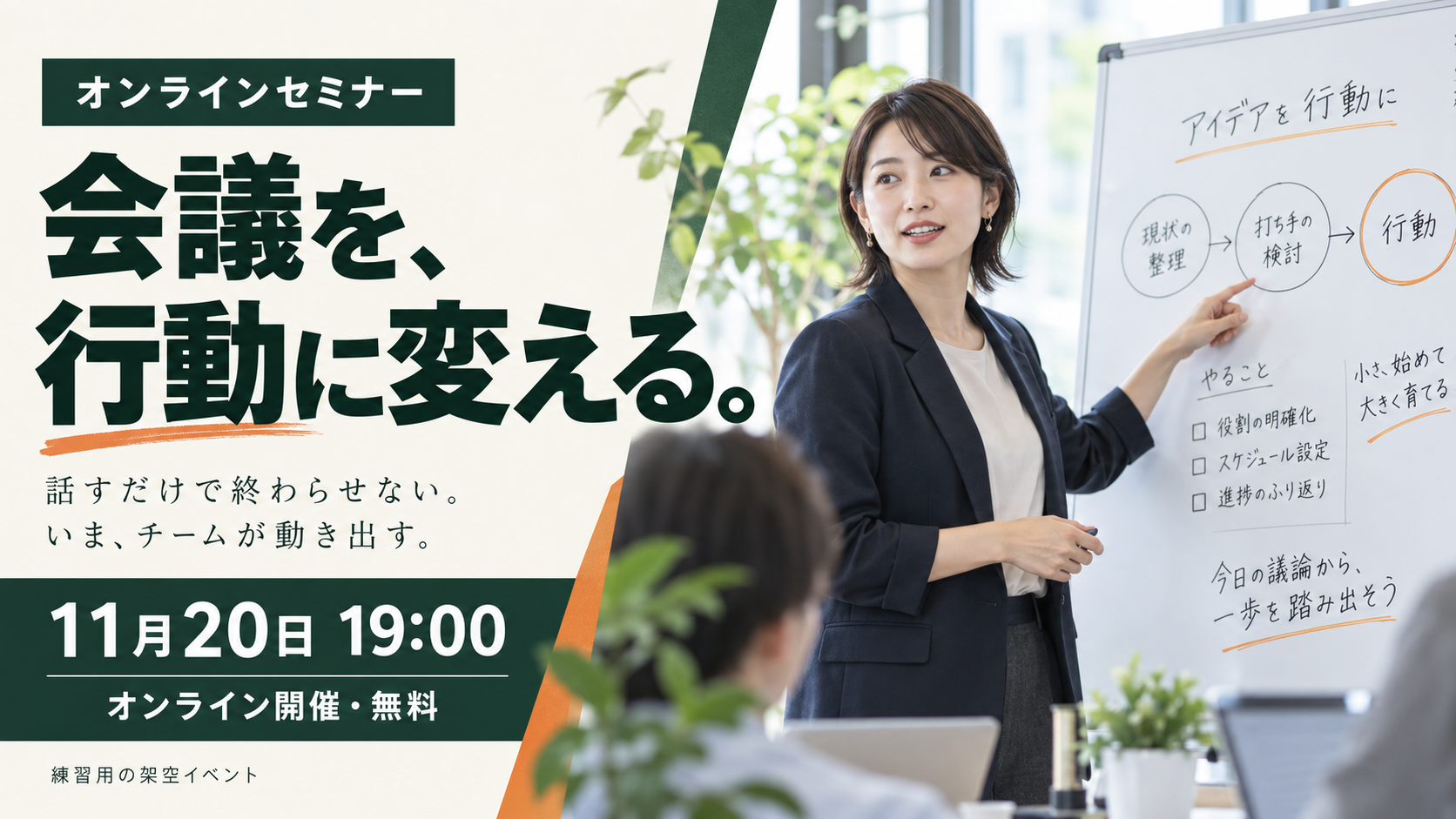
依頼文を開く Create one professional Japanese online seminar advertising thumbnail, original fictional teaching example, 16:9 landscape 2048x1152, full-bleed finished graphic not mockup. Premium Japanese B2B creative agency quality. Restrained forest green, warm cream and a little vivid orange. Right half: beautiful believable editorial photography of a Japanese woman facilitator age 30s in navy jacket thoughtfully pointing at a large real worksheet in a bright modern meeting room, natural daylight, real anatomy, confident approachable expression, no famous person. Left half: immaculate oversized extra-bold Japanese Gothic typography with purposeful editorial alignment and elegant whitespace, headline exactly two lines 「会議を、」「行動に変える。」. Upper label exactly 「オンラインセミナー」. Bottom crisp date/conditions block exactly 「11月20日 19:00」「オンライン開催・無料」. Small text exactly 「練習用の架空イベント」. Imagery and type must feel visually integrated, strong professional art direction; subtle edge/cutout overlap, no gratuitous glass cards. No logo, no fake numbers, no endorsements, no random English, no gradients or glitter. Correct sharp Japanese letterforms, generous safe margins, all text readable at small size. One final cover only.デザイン解説見本と依頼文を開く デザイン解説 問いかけと、拡大鏡・赤入れで「直す」を見せる。 実際に使った生成プロンプト コピー
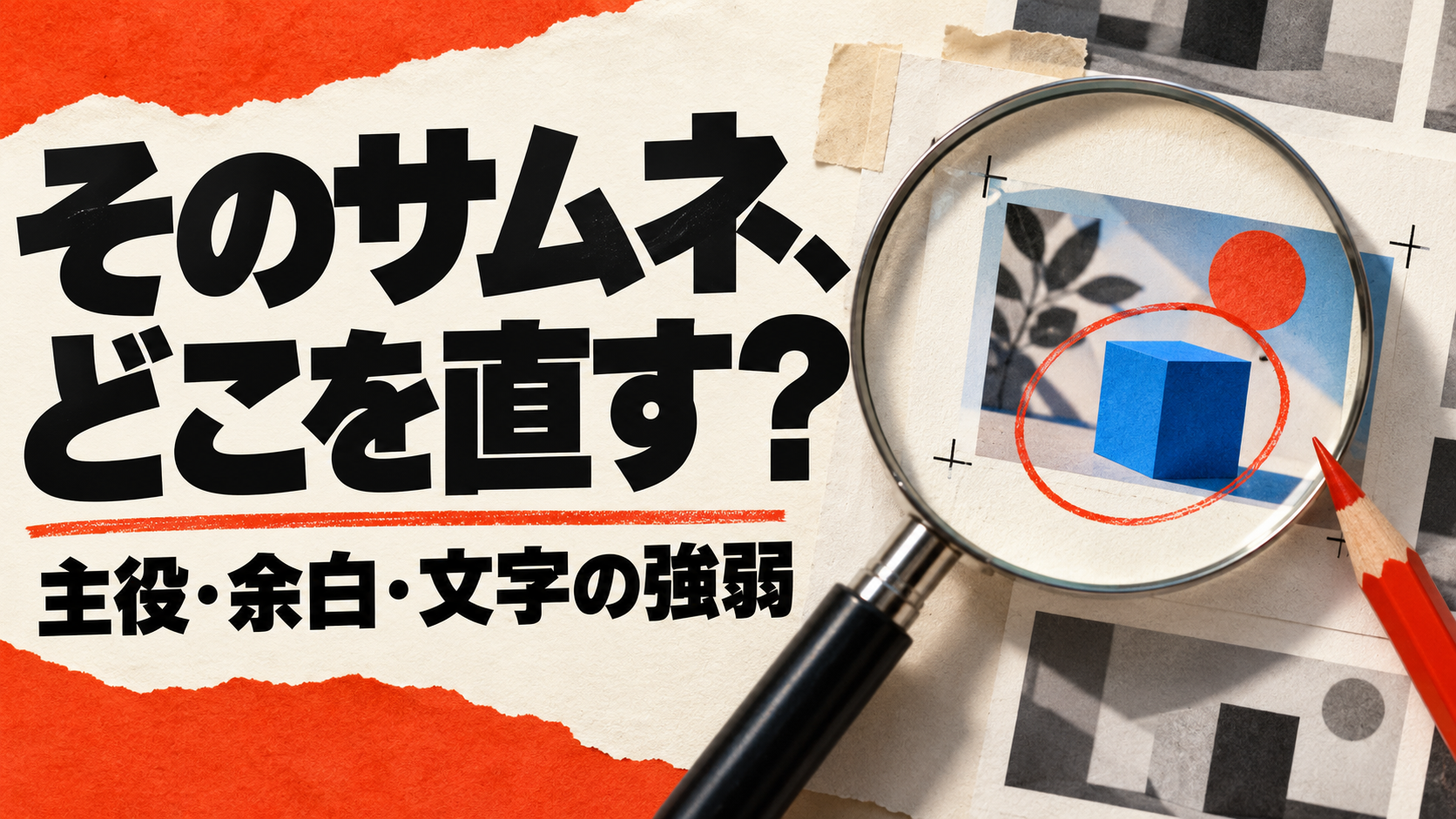
依頼文を開く Create one exceptional Japanese note editorial cover / educational YouTube thumbnail, 16:9 landscape 2048x1152. Premium original graphic design about improving AI-generated thumbnails. Exact huge Japanese title in two lines 「そのサムネ、」「どこを直す?」 and supporting text 「主役・余白・文字の強弱」. No other words, numbers, logos, people or claims. Art direction: bold contemporary Japanese design magazine cover with vivid vermilion orange, warm creamy white and near-black typography. Oversized beautifully typeset heavy Gothic black Japanese headline left 62%, clever bespoke editorial cut-paper artwork right: a realistic magnifying glass held over a miniature thumbnail composition on thick cream paper showing a cobalt geometric object, visible crop marks, a precisely placed red proofreading circle and a pencil. Sophisticated tactile collage with photographic shadows, beautifully constructed meaningful visual metaphor for design critique. Controlled typography, rich but minimal physical texture, generous negative space, magazine quality not template. No noisy UI widgets, no glows, no purple gradient, no fake 3D icons. Perfect Japanese typography and small-size clarity, all text wholly inside canvas.A サムネイル|本文の価値を、入口にする
記事の要約を全部載せず、読み手が困る場面を1つ選ぶ。
「何の話か」は明確にし、具体的な答えを本文に残す。
画像と記事タイトルを合わせて読み、同じ説明の繰り返しを減らす。
縮小・一覧・本文との一致を確認する。
例 :本文は「サムネを3段階で診断する手順」。画像は「そのサムネ、どこを直す?」。記事タイトルで「3ステップ診断」と補う。本文にない売上増を約束しません。
P05 サムネイル制作 そのまま使える依頼文 コピー
依頼文を開く 添付の記事本文から、記事を開く理由が伝わるサムネイルを作ってください。
媒体・寸法:[例:note/1280×670px]
対象者:[誰のどんな困りごとか]
記事タイトル:[正式タイトル]
使用できる素材:[添付した作例など]
本文の価値を1つ選び、画像の見出しは記事タイトルを丸写しせず短くしてください。
主役・読む順番・余白を決め、構図2案を文章で提示してください。
私が選んだ案を画像生成で制作してください。
本文にない成果や数字は加えず、文字の正確さと縮小時の読みやすさを確認してください。
サイズの調整が必要なら、主見出しや主役を切らない方法を示してください。
B セミナー広告|参加した後の変化を見せる
「AIセミナー開催」だけで終えず、持ち帰れるものを示す。
便益→対象→日時・参加条件の順に整理する。
講師写真は許可された実物を使い、生成で顔を別人へ変えない。
広告と申込ページで日時・金額・特典条件を照合する。
媒体の違い :Peatixのカバー、SNSの告知画像、Googleのレスポンシブ広告用画像は、それぞれ別の制作物です。Googleの画像アセットでは文字やボタンを画像に焼き込まず、見出し等を別に登録する構成を基本にします。Google公式の画像ガイド
P06 セミナー告知画像 そのまま使える依頼文 コピー
依頼文を開く 添付の企画書を正本に、セミナーの告知画像を作ってください。
使用場所:[Peatixカバー/Xの通常投稿など]
寸法:[例:1840×900px]
対象者:[誰向けか]
持ち帰れるもの:[企画書に書かれた成果物]
必須情報:[正式名称・日時・料金・開催形式・登壇者名]
素材:[利用許可のある登壇者写真・ロゴ・成果物見本]
参加後の価値を主見出しにし、対象者と日時・条件を補足してください。
すべてを同じ大きさにせず、読む順番を作ってください。
企画書にない実績・限定人数・効果・特典を追加しないでください。
人物とロゴの同一性を保ち、正確な素材を配置してください。
画像の公開はせず、申込ページとの照合が必要な項目を最後に一覧にしてください。
C 図解|関係を決めてから、箱を描く
説明したいことを1文にする。
「比較」「手順」「分類」「因果」から、関係に合う型を選ぶ。
各要素の文体・粒度をそろえる。
矢印が意味する関係、数値の単位、出典を確認する。
例 :「指示→制作→確認」の工程を示すなら手順型。「生成だけ」と「文字を後から配置」の違いなら比較型。相関しか分かっていない関係を、因果の矢印で結ばないことが大切です。
P07 図解制作 そのまま使える依頼文 コピー
依頼文を開く 添付資料の内容を、1枚の図解にしてください。
読者:[誰が読むか]
理解してほしい結論:[1文]
使用場所と寸法:[表示場所・幅×高さ]
必須の項目・数値・出典:[原文または添付資料の該当箇所]
最初に、比較・手順・分類・因果のどれが適切か、理由と構成案を示してください。
資料にない関係や数字を足さず、不明な点は未確認としてください。
見出し、要素、矢印、注記の順に整理し、要素の粒度をそろえてください。
因果と相関、工程の順序と重要度を混同しないでください。
私が構成を確認したら図を制作してください。
正確な文字と数値は編集可能な形で配置し、矢印の方向と対応を点検してください。
小さくして読めない場合は、情報を詰めず分割案を出してください。
D 素材画像|文字の場所から、背景を作る
掲載する見出しの位置を先に決める。
被写体、向き、光、背景の密度を決める。
後で文字・ロゴを配置できる素材として生成する。
実際の文字を置き、読めるか確認する。
例 :右に働く人物、左に見出し用の余白。左側の強い光や細かな模様を避ける。研修の説明用の架空人物を、実在する受講者や推薦者として見せません。
P08 背景・写真・イラスト素材 そのまま使える依頼文 コピー
依頼文を開く 次の用途の素材画像を生成してください。
用途:[セミナー告知の背景/図解の補助イラストなど]
画像の寸法または比率:[指定]
主役:[被写体・物・場面]
表現:[写真/イラスト]
主役の位置:[右側など]
文字を置く場所:[左側など]
色と光:[背景色・光の方向・雰囲気]
文字を置く領域は模様・物・強い光を控え、十分な余白を残してください。
文字、ロゴ、透かし、意味のない記号を新しく描き足さないでください。
手・道具・影の不自然さを確認してください。
実物が必要な商品や人物は勝手に再現せず、提供した正確な素材を使ってください。
透明背景が必要な場合は本物の透過PNGとし、チェック模様を描かないでください。
出力後、実際の見出しを載せた確認方法も提示してください。
この章を学習済みにする 学習の記録です。公開の許可ではありません。
次へ:修正テク7選 → AIが作ったかどうかを判定する章ではありません。題材との関係が薄い表現、主役が分からない構成、不自然な細部 を直すための7つの選択肢です。すべてを適用する必要はありません。
どの修正も元画像を添付し、修正版は別名で保存します。最初の1点で意図した変化が出たかを見てから、次へ進んでください。
1 飾りを引いて、主役を出す 症状 :発光、枠、アイコンが見出しと競合する。修正 :意味のない装飾を外す。合格の目安 :最初に主見出しまたは主役へ視線が向く。
そのまま使える依頼文 コピー
依頼文を開く 添付画像で、主見出し[文言]と競合する装飾を特定してください。
意味を伝えていない発光・飾り枠・記号だけを減らしてください。
見出し、人物、必要な区切り、ブランドの色は維持してください。
元画像を残して別名で修正し、除いた要素と理由を説明してください。
2 説明を削って、一言に絞る 症状 :情報は正しいが、読む前に疲れる。修正 :主見出しを1つの便益へ絞る。合格の目安 :何の話かを一息で言える。
そのまま使える依頼文 コピー
依頼文を開く 添付画像と本文を読み、主見出しを短くする案を3つ出してください。
本文の価値を1つに絞り、抽象語や同じ意味の繰り返しを減らしてください。
必須の名称・日時・条件は変更しないでください。
選んだ案だけを画像へ反映し、他の構図・素材は維持してください。
3 強弱をつけて、読む順番を作る 症状 :全部の文字が大きく、入口がない。修正 :主見出し・補足・条件に序列を付ける。合格の目安 :最初と次に読む箇所を指せる。
そのまま使える依頼文 コピー
依頼文を開く 添付画像を、主見出し[文言]→補足[文言]→条件[文言]の順に読めるよう修正してください。
文字の大きさ・太さ・余白で差をつけ、文言と素材は維持してください。
補足を読めないほど小さくせず、収まらなければ削る候補を示してください。
4 色を減らして、役割をそろえる 症状 :色ごとに注目を奪い合う。修正 :背景・文字・強調へ役割を集約する。合格の目安 :強調色の用途を1文で言える。
そのまま使える依頼文 コピー
依頼文を開く 添付画像の構図と文言を変えず、背景・主文字・強調の色の役割を整理してください。
ブランド指定[色コードまたは指定なし]を守り、役割のない色を減らしてください。
最も伝えたい[言葉・箇所]に強調を集め、読みやすさを確認してください。
5 背景を静かにして、文字を読ませる 症状 :写真や光に文字が埋まる。修正 :文字の背後だけ整える。合格の目安 :縁取りを増やさなくても読める。
そのまま使える依頼文 コピー
依頼文を開く 添付画像の[見出しの位置]の背景だけを整理してください。
文字の背後の模様・物・強い光を減らし、文字との明暗差を作ってください。
主役、文言、全体の構図は維持し、修正前後を同じ大きさで示してください。
6 それっぽい素材を、内容の証拠に替える 症状 :どの記事にも使えそうなロボットや抽象画像。修正 :実物・成果物・作例を見せる。合格の目安 :この題材でこの画像を使う理由がある。
そのまま使える依頼文 コピー
依頼文を開く 添付の元画像の汎用的な装飾素材を、別添の[実物・成果物見本]へ置き換えてください。
提供した素材の内容・数字・形を改変せず、見やすい大きさへ配置してください。
見出しと配色は維持してください。提供していない実績や成果物は創作しないでください。
7 細部をそろえて、違和感を取る 症状 :文字、切り抜き、影、手や道具に不自然さがある。修正 :問題箇所だけを直す。合格の目安 :原文・実物・光の関係と矛盾しない。
そのまま使える依頼文 コピー
依頼文を開く 添付画像の、文字の崩れ、切り抜きの縁、手・道具、光と影の不一致を確認してください。
実際に確認できる不自然な箇所だけを位置と理由付きで示してください。
私が選んだ箇所を修正し、他の部分は維持してください。
正確な文字・ロゴを生成で直せない場合は、支給した正しい素材を配置してください。
指定外の変化が出たら報告してください。
この章を学習済みにする 学習の記録です。公開の許可ではありません。
次へ:修正前・修正後 → ImageGenで作った記事サムネイルと、装飾を追加した比較用画像を見比べます。完成画像を先に生成しており、初稿から改善した工程の実録ではありません。
装飾が競合する比較用画像 完成見本|見出し・余白・内容を伝える素材 完成画像を先に生成し、比較用に装飾を追加しています。修正工程の実録ではありません。
最初の診断
止める :二重枠・星形・斜線が、見出しと視線を奪い合っている。伝える :メモ用紙の「担当・期限・行動」が、記事の内容を具体的に伝える。クリックさせる :「会議の最後に何をするか」という本文の内容と画像の約束を照合する。
直す順番
見出し・補足・写真は維持する。
意味のない二重枠・星形・斜線を減らす。
削除した場所の背景が自然につながっているか確認する。
小さく表示し、文字・素材に意図しない変化がないか比較する。
見た目だけで売上・クリック率の改善は判定できません。実際に比較する場合は、変更要素と掲載条件をそろえて記録します。実際に使った生成プロンプトは用途別レシピと練習セットに収録しています。
この章を学習済みにする 学習の記録です。公開の許可ではありません。
次へ:公開前チェック → 「きれい」と「公開してよい」は別の判断です。 次の確認がそろったら、公開担当者が最終判断します。AIが「合格」と言っただけでは、確認済みにしません。
3つの判定
判定
条件
次にすること
要修正
誤字、誤った条件、読めない文字、切れ、内容の不一致などがある
指摘箇所を修正し、同じ条件で再確認
確認待ち
素材の利用条件、数値の根拠、実表示などを確認できていない
確認先・担当を決め、公開を保留
最終判断へ
必須項目が確認済み。該当しない項目は理由を記録
公開担当者が実物と記録を見て判断
人が埋める公開前チェック
下の判定は、入力した確認結果を整理する機能です。画像・リンク先・権利関係を自動審査する機能ではありません。「確認済み」には確認した資料や表示場所を、「該当なし」には理由をメモしてください。メモも含めて記録を保存できます。入力内容は外部へ送信せず、ページを閉じると消えます。
P16 AIに事前点検を依頼する
そのまま使える依頼文 コピー
依頼文を開く 添付した完成画像・企画の正本・リンク先の内容・使用素材の記録を点検してください。
公開や送信はしないでください。
1. 名称・日時・金額・数値が正本と一致するか
2. 小さな表示で主見出しが読めるか
3. 指定の比率・寸法・容量・形式を満たすか
4. 表示時の切れやUIとの重なりを、実際のプレビューで確認できるか
5. 画像の約束がリンク先の内容と一致するか
6. 素材の出所・利用条件の記録があるか
7. 個人情報や未公開情報が写り込んでいないか
8. 最終確認をする担当者が決まっているか
各項目を「確認済み/要修正/未確認/該当なし」で示してください。
確認済みには照合した資料・画像内の箇所などの根拠を付けてください。
読めない資料、開けないリンク、確認できない利用許諾は未確認にしてください。
この点検だけで法的な適法性や広告審査の通過を保証しないでください。
最後に、公開を止める問題と、その確認担当・次の作業を整理してください。
記録の例
「日時:確認済み/企画書の11月12日19:00と一致」「素材:確認待ち/講師写真の利用許諾を担当へ確認」「表示:要修正/スマホのプレビューで右端の文字が切れる」。この状態なら、見た目が整っていても公開を進めません。
この章を学習済みにする 学習の記録です。公開の許可ではありません。
次へ:制作ルールを残す → 完成画像だけを保存すると、次回も同じ説明から始まります。共通ルールと今回の条件を分けて残す と、題材を変えて再利用できます。
制作フォルダ/
  依頼書.md          今回の目的・対象・必須情報・媒体
  制作ルール.md      共通の色・文字・確認手順
  素材/             使用できる写真・ロゴ・利用条件
  出力/             初稿・修正版・公開候補
  確認記録.txt       確認結果・残る問題・確認者
名前やフォルダ構成は一例です。ファイルを置くだけで常にAIが自動適用するとは限りません。次の依頼で、読むファイルを明示してください。
P17 次も使うルールを保存する そのまま使える依頼文 コピー
依頼文を開く 今回の採用画像と、私が採用した修正理由から、制作ルールを整理してください。
「次回も使う条件」「毎回差し替える情報」「今回だけの判断」を分けてください。
私が採用していない提案を共通ルールに入れないでください。
今回の見た目の評価を、クリック率が上がる法則として扱わないでください。
次回用に、対象者・本文・媒体・寸法・必須情報・素材の入力欄を付けてください。
ファイル保存ができる場合は制作ルール.mdへ保存してください。
既存の同名ファイルがあれば、変更箇所を示してから更新してください。
保存できなければ、コピーできる文章で出してください。
次回の短い依頼文 そのまま使える依頼文 コピー
依頼文を開く 添付の「制作ルール」と「今回の依頼書」を読んでください。
前回から変える条件を確認し、見出し・構図を提案してください。
私が選んだ1案を制作し、3ステップで診断してください。
修正後は公開前の確認結果を記録し、公開・送信はせずに止めてください。
振り返りで見るもの まず「確認まで含めた作業時間」「修正回数」「どこで迷ったか」を記録します。投稿後の表示回数・クリック・申込を測る場合は、媒体、対象、観測期間、変更した要素を一緒に残します。条件が違う2投稿だけで、サムネイルの効果と断定しません。
この章を学習済みにする 学習の記録です。公開の許可ではありません。
次へ:出典・使い方 → 媒体ごとの一覧は、別冊のサムネイル参考帳 に掲載しています。本書は、制作の判断と応用手順を扱います。媒体仕様の確認日は2026年10月2日です。
3ステップ、レイアウトの分類、配色例、文字組みの目安、プロンプト、公開前の確認手順は、本講座の実務用整理です。生成画像を使うか、正確な文字や支給素材を後から配置するかは、用途と要求精度で決めます。最終的な公開判断は、正本と実物を確認する人が行ってください。
この章を学習済みにする 学習の記録です。公開の許可ではありません。
ホームへ戻る →